sexta-feira, 19 de setembro de 2014

Função OU

FUNÇÃO OU


Recomendamos ver primeiramente a Função SE para depois dar continuidade a esta Função OU.

Iremos estudar mais uma função lógica que aninhada à função SE desenvolve um papel condicional, mas com um detalhe, se qualquer dos seus argumentos for verdadeiro; a função SE retornará o valor_se_verdadeiro, mas se for falso todos os argumento da função OU, a função SE retornará o valor_se_falso.

Vejamos o conceito da Função OU () segundo o suporte do Office:

Retorna VERDADEIRO se qualquer argumento for VERDADEIRO; retorna FALSO se todos os argumentos forem FALSOS.

Sintaxe: =OU(lógico1; [lógico2];...)

Suponho que já tenha visto as Funções SE e E. Sendo assim, ficará mais fácil o entendimento da sua aplicação.

Mas antes, iremos entender a seguinte planilha:
Editor Henderson
Planilha de aplicações
Valor testado (B3): será um valor qualquer que atribuiremos
Função SE: será um local onde digitaremos a Função SE aninhada à Função OU.
Resultado: aqui teremos a mesma resposta na célula D3 através da fórmula "=(D3)".

Vamos entender na prática, veja a Figura 1:
Editor Henderson
Figura 1
Notem que cada argumento da Função OU iguala B3 a um números ímpar (1,3 e 5), e quando colocamos o valor 3 em B3 o segundo argumento da Função OU se enquadra e os demais não. Contudo, a ideia seria: ou é 1, ou é 3, ou é 5, se uma dessas lógicas estiver correta, a Função SE retornará o valor_se_verdadeiro ("Este número é ímpar!"). Caso contrário, (Figura 2) um outro valor par seja escolhido, o valor retornado será falso ("Este número não é ímpar").
Editor Henderson
Figura 2

Agora que já trabalhamos as três funções lógicas (Função SE, Função E e Função OU), iremos criar na próxima aula uma fórmula extensa, mas bem criativa. Aguardem! 
Até a próxima meus caros!

Função E

FUNÇÃO E


Recomendamos ver primeiramente a Função SE para depois dar continuidade a esta Função E.

Está função é comumente utilizada como teste_lógico da Função SE e nos auxilia muito quando necessitamos de dois, ou mais argumentos lógicos verdadeiros. 

Vejamos o conceito da Função E () segundo o suporte do Office:

Retornará VERDADEIRO se todos os seus argumentos forem avaliados como VERDADEIRO e retornará FALSO se um ou mais argumentos forem avaliados como FALSO. Um uso comum para a função E é expandir a utilidade de outras funções que realizam testes lógicos. Por exemplo, a função SE.

Sintaxe: =E(lógico1; [lógico2];...)

Ou seja, quando os "lógicos" definidos por você forem verdadeiros, uma vez sendo usada pela Função SE, estes retornaram o valor_se_verdadeiro.


Para iniciarmos, vamos entender a seguinte planilha:
Editor Henderson
Planilha de aplicações
Valor testado (B3): será um valor qualquer que atribuiremos.
Função SE: será um local onde digitaremos a Função SE aninhada à Função E.
Resultado: aqui teremos a mesma resposta na célula D3 através da fórmula "=(D3)".


Entendendo a função E através da aplicação (Figura 3):
Editor Henderson
Figura 1
Nesse caso temos o uso da Função E como primeiro argumento da Função SE.
Na fórmula, os argumentos da Função E são dois:

B3 menor ou igual a 6
B3 maior ou igual a 1

Logo, se ambos ocorrerem, será expressado no resultado a frase:
"Role esse dado!"
Caso contrário, o terceiro argumento da função SE seria apresentado ("Isso não é um dado" - Ver Figura 4).
Editor Henderson
Figura 2
Em nosso exemplo (Figura 3) o valor de B3 é 4, e este valor se enquadra nas condições da Função E, por isso que o resultado "Role esse dado!" foi apresentado. Já na Figura 4 o resultado foi falso ("Isso não é um dado") devido o valor testado ser 7, este por sua vez, não está nas condições da função SE, auxiliada pela função E.

É importante saber interpretar a sintaxe da função que tem em seus argumentos mais funções, isso facilita o desenvolvimento mental no Excel. Então pratique e vamos comigo, pois ainda há mais conteúdo a ser estudo! Até a próxima meus caros.

Função SE

FUNÇÃO SE


Quando colocamos na mesa condições para aplicar determinados processos, detemos um controle sobre os resultados que de certa forma nos satisfazem, ou não. No Excel temos umas funções que trabalham com condições, geralmente elas estão aninhadas com outras funções, o que faz delas muito conhecidas pela amplitude de processos que abordam em planilhas.

Vejamos o conceito da Função SE () segundo o suporte do Office:

A função SE retornará um valor se uma condição que você especificou for avaliada como VERDADEIRO e um outro valor se essa condição for avaliada como FALSO.


Sintaxe: =SE(teste_lógico; [valor_se_verdadeiro];[valor_se_falso])


Entre outras palavras, se o teste_lógico for verdadeiro, o valor_se_verdadeiro acontece. Mas se não for verdadeiro quem irá acontecer é o valor_se_falso.

Antes vamos entender a seguinte planilha:
Editor Henderson
Planilha de aplicações
Valor testado (B3): será um valor qualquer que atribuiremos.
Função SE: será um local onde digitaremos a função Se.
Resultado: aqui teremos a mesma resposta na célula D3 através da fórmula "=(D3)".


Vejamos uma aplicação da Função SE (Figura 1):

Editor Henderson
Figura 1
Observe que o teste lógico (se B3 for igual a 13) é justamente a condição que se for satisfeita nos trará um valor verdeiro (Meu número de sorte), caso contrário, nos retornará um valor falso (Esse não é meu número)Vejamos o resultado quando o valor testado é igual a 13 (Figura 2).

Editor Henderson
Figura 2
O valores "verdadeiro" e "falso" podem ser além de textos, fórmulas ou funções. Aumentando assim ainda mais a gama de processos na Função SE. Espero que tenham compreendido a sintaxe dessa fórmula. Até a próxima meus caros!

Operadores

OPERADORES

Todas as operações realizadas no Excel necessitam do conhecimento básico dos operadores de referência, de comparação (lógicos), de texto e aritméticos.

OPERADORES ARITMÉTICOS

Estes operadores são os mais comuns nos cálculos de planilhas.

OPERADOR ARITMÉTICOSIGNIFICADO (EXEMPLO)
+ (sinal de mais)Adição (3+3)
– (sinal de menos)
Subtração (3–1)

Negação (–1)
* (asterisco)Multiplicação (3*3)
/ (sinal de divisão)Divisão (3/3)
% (sinal de porcentagem)Porcentagem (20%)
^ (acento circunflexo)Exponenciação (3^2)
Suporte Microsoft Excel - Tabela 1

OPERADORES DE COMPARAÇÃO

Os operadores de comparação, mais conhecidos como operadores lógicos, são amplamente usados em função de testes como função SE, E, OU.

OPERADOR DE COMPARAÇÃOSIGNIFICADO (EXEMPLO)
= (sinal de igual)Igual a (A1=B1)
> (sinal de maior que)Maior que (A1>B1)
< (sinal de menor que)Menor que (A1<B1)
>= (sinal de maior ou igual a)Maior ou igual a (A1>=B1)
<= (sinal de menor ou igual a)Menor ou igual a (A1<=B1)
<> (sinal de diferente de)Diferente de (A1<>B1)
Suporte Microsoft Excel - Tabela 2

OPERADORES DE REFERÊNCIA

Quando realizamos cálculos com intervalos de células, ou com células isoladas, usamos os operadores de referência. Muito utilizado por funções de cálculo de conjuntos.

OPERADOR DE REFERÊNCIASIGNIFICADO (EXEMPLO)
: (dois-pontos)Operador de intervalo, que produz uma referência para todas as células entre duas referências, incluindo as duas referências (B5:B15)
, (vírgula)Operador de união, que combina diversas referências em uma referência (SOMA(B5:B15,D5:D15))
 (espaço)Operador de interseção, que produz sobre referência a células comuns a duas referências (B7:D7 C6:C8)
Suporte Microsoft Excel - Tabela 3

OPERADORES DE TEXTO

Quando queremos juntar termos resultantes ou não de um cálculo, ou apenas apresentá-los, usamos este único operador que se igual à Função CONCATENAR.

OPERADOR DE TEXTOSIGNIFICADO (EXEMPLO)
& (E comercial)Conecta, ou concatena, dois valores para produzir um valor de texto contínuo ("mal"&"sucedido")
Suporte Microsoft Excel - Tabela 4

É de suma importância estudar todos eles para que possamos desenvolver cálculos de forma mais elabora e precisa, evitando erros simples de sintaxe.

PRECEDÊNCIA DOS OPERADORES

Outro fator importante é saber quais em uma sequência algébrica será calculado primeiro, ou seja, as preferências de execução das operações matemáticas. Para tal, a próxima tabela nos mostra de cima para baixo, a ordem que o Excel calcula com a utilização dos operadores. Lembrando que, as funções ou fórmulas iniciam-se com o sinal "=".

OPERADORDESCRIÇÃO
: (dois-pontos)
  (espaço simples)
, (vírgula)
Operadores de referência
Negação (como em –1)
%Porcentagem
^Exponenciação
* e /Multiplicação e divisão
+ e –Adição e subtração
&Conecta duas seqüências de texto (concatenação)
= < > <= >= <>Comparação
Suporte Microsoft Excel - Tabela 4

Recomenda-se analisar em primeira oportunidade esta postagem. 
Até a próxima meus caros!

quinta-feira, 18 de setembro de 2014

Função ÉCÉL.VAZIA

Função ÉCÉL.VAZIA

Quando queremos saber se uma célula está vazia, queremos uma informação; se é verdadeira, caso contrário é falso. É exatamente o que a função ÉCÉL.VAZIA faz.

Vejamos o conceito da Função  ÉCÉL.VAZIA () segundo o suporte do Office:

Testa uma célula se vazia VERDADEIRO, caso contrário FALSO.

Sintaxe: = ÉCÉL.VAZIA (valor)

Muito simples esta função e útil quando empregada a outras funções. Vejamos uma aplicação  (Figura 1):
Editor Henderson
Figura 1
Notemos que o resultado é Verdadeiro quando a célula B3 está vazia. Já na Figura 2 temos o valor 10 e logo a função acusa ser falsa a situação de estar vazia.
Editor Henderson
Figura 2
Tão simples e tão necessária em algumas situações que já passei como professor, e quem sabe você já tenha passado na sua vida como profissional.
Até a próxima meus caros!

Função CÉL

Função CÉL


Devido a imensa quantidade de dados em funções do Excel e o desenvolvimento dos mesmos, se faz necessário as vezes identificar os conteúdos das células antes de usá-los. Quando necessitamos usar como referência o tipo do conteúdo de uma célula, usamos a função CÉL.

Vejamos o conceito da Função CÉL () segundo o suporte do Office:

A função CÉL retorna informações sobre a formatação, o local ou o conteúdo de uma célula. Por exemplo, se você quiser verificar se uma célula contém um valor numérico em vez de texto antes de realizar um cálculo nela.

Sintaxe: =CÉL (tipo_info; [ref])

No qual, o primeiro argumento necessita saber que tipo de informação (tipo_info) será mostrada da célula que você escolher no segundo argumento ref. Vejamos os tipos de informação que podemos escolher para o tipo_info (Figura 1).
Editor Henderson
Figura 1
Abordaremos somente alguns tipo_info's. A figura 2 mostra a estrutura montada para análise. Iremos na célula B3 colocar os valores (texto, números, símbolos) para ser usado como referência na função CÉL em D3 e o resultado será apresentado na célula D6.

"col"

Retornará o número correspondente à coluna da referência, no caso a coluna B que em ordem numérica representa o resultado 2. Exemplo (Figura 2):
Editor Henderson
Figura 2
"conteúdo"

Retornará o valor (texto, números, símbolos) da célula de referência, e não uma fórmula. Exemplo (Figura 3):
Editor Henderson
Figura 3
"endereço"

Retornará o endereço (Linha e Coluna) de [ref] com referência absoluta¹ "$" (antes da lina e coluna o cifrão ($) os torna fixo). Exemplo (Figura 4):
Editor Henderson
Figura 4
Note que o valor em B3 não é usado, apenas é retornado o endereço da célula.


"linha"

Retornará o número de linha da célula em referência. Vejamos o exemplo (Figura 5):
Editor Henderson
Figura 5

"nome.arquivo"

Retornará o endereço do arquivo (diretório), assim como nome do mesmo. Caso ainda não esteja salvo o arquivo, será retornado um conteúdo vazio. Exemplo (Figura 6):
Editor Henderson
Figura 6
"prefixo"

Refere-se ao modo como o texto na célula se apresenta. Retornará um apóstrofo (') se a célula contiver texto alinhado à esquerda, aspas (") se a célula contiver texto alinhado à direita, acento circunflexo (^) se a célula contiver texto centralizado, barra invertida (\) se a célula contiver texto alinhado por preenchimento, e texto vazio ("") para outros conteúdos. Vejamos os exemplos Figura 7, 8 e 9.

Editor Henderson
Figura 7
Editor Henderson
Figura 8
Editor Henderson
Figura 9
"tipo"

Retornará valor de texto correspondente ao tipo de dados na célula. Retorna "b" se a célula estiver em branco, "l" se a célula contiver texto, e "v" para outros conteúdos. Exemplo, Figura 10, 11 e 12.
Editor Henderson
Figura 10
Editor Henderson
Figura 11
Editor Henderson
Figura 12
A função CÉL é comumente utilizada em aninhamento com outras funções, como o caso da função SE, onde se testa o conteúdo de uma célula para saber se é verdadeiro ou falso. Importante é sempre praticar, pois em algum momento se fará necessária a recordação desses argumentos, assim como da própria função. Até a próxima meus caros!

Função TEXTO

Função TEXTO


O Excel nos permite transformar números em texto, em um formato que especifiquemos a ele.

Vejamos o conceito da Função TEXTO () segundo o suporte do Office:

A função TEXTO converte um valor numérico em texto e permite especificar a formatação de exibição usando cadeias de formato especiais. Essa função é útil em situações nas quais você deseja exibir números em um formato mais legível ou deseja combinar números com texto ou símbolos.

Sintaxe: =TEXTO (valor; format_texto)

A função TEXTO a partir do segundo argumento, transforma um conjunto de caracteres em texto com um formato específico. Devemos ter conhecimento dos formatos existentes para formatação do texto (formatação de números, formatação de data e hora, notação científica, porcentagem, moeda, etc). No caso, não abordaremos todos, mas citaremos os mais usados.

Vejamos uma aplicação com formatação de números da função TEXTO (Figura 1):
Editor Henderson
Figura 1
Notem que o nosso número em B3 (12345) contém 5 algarismos. No segundo argumento (Figura 1) entre aspas duplas, os zeros representam, não precisamente, as casas decimais; pois o zero sublinhado representa os três algarismos 345. Isso acontece por que estes zeros no Excel não são significativos, pois mesmo que, se a quantidade de zeros entre o ponto e a vírgula for menor que os 3 algarismos em B3, ele mostrará como resultado os três. 
Se acrescentarmos zeros a esquerda da vírgula, que seja apenas a quantidade para os algarismos correspondentes ao primeiro argumento (valor). Exemplo (Figura 2).
Editor Henderson
Figura 2
Vejamos o que acontece, caso coloquemos mais um zero (Figura 3).
Editor Henderson
Figura 3
Outro modo de formatação é a utilização do "#" no lugar do "0". A diferença é que os zeros aparecem  a direita e à esquerda da vírgula se digitados a mais, com base no valor. Vejam a Figura 4.
Editor Henderson
Figura 4
Observe que os ",##" a direita da vírgula não apareceram, mas os da esquerda apresentam o mesmo resultado que a Figura 3. Vejamos a tabela 1:

PARA EXIBIRCOMOUSE ESTE FORMATO
1234,59 1234,6                  "####,#"
8,9   8,900                  "#,000"
0,631       0,6                  "0,#"
12
1234,568   
     12,0
1234,57
                  "#,0#"


Suporte Microsoft Excel - Tabela 1

Temos de forma simplificada a ideia de como funciona o uso dos formatos de números através da tabela acima.

Agora veremos a formatação de data e hora no segundo argumento da função TEXTO. Vejamos a próxima tabela 2:

MEXIBE O MÊS COMO UM NÚMERO SEM ZERO À ESQUERDA.
mmExibe o mês como um número com zero à esquerda quando apropriado.
mmmExibe o mês como uma abreviação (Jan a Dez).
mmmmExibe o mês como um nome completo (Janeiro a Dezembro).
mmmmmExibe o mês como uma letra (J a D).
dExibe o dia como um número sem zero à esquerda.
ddExibe o dia como um número com zero à esquerda quando apropriado.
dddExibe o dia como uma abreviação (Dom a Sáb).
ddddExibe o dia como um nome completo (Domingo a Sábado).
aaExibe o ano como um número de dois dígitos.
aaaaExibe o ano como um número de quatro dígitos.
Suporte Microsoft Excel - Tabela 2

Vejamos na prática (Figura 5):
Editor Henderson
Figura 5
Agora vamos interpretar emaranhado de funções texto (Figura 5). Inicialmente os termos entre aspas duplas serão os textos normalmente apresentados ("Hoje, nessa " - ", dia " - " de " - " de " - ",aprendemos como manipular TEXTOS."), e o símbolo & que concatena (junta) esses termos e as funções. Agora vejamos a primeira função texto que nos traz o dia por extenso através do argumento "dddd" em B10. Em seguida, temos as demais funções trazendo em seus segundos argumentos "dd", "mmmm" e "aaa" respectivamente. Note que as funções possuem em seu inicio e fim o "&", isso se faz necessário para concatenar as funções às cadeias de texto.
Teremos então como resultado (Figura 6):
Editor Henderson
Figura 6
Um ponto a ser observado é, se na célula B10 usássemos a função HOJE() os dados seriam automaticamente alterados todos os dias. Já parou para pensar tantos processos diferentes que se podem fazer com o uso dos argumentos de formatação pela função TEXTO? Pratique os argumentos, esta aula apenas é uma demonstrativo do que se pode fazer, não cheguei abordar tudo. Até a próxima meus caros!

terça-feira, 16 de setembro de 2014

Função FRAÇÃOANO

Função FRAÇÃOANO


A função FRAÇÃOANO traz um valor baseado na diferença entre duas datas, que será um percentual correspondente de um ano. Logo teremos um dado que pode ser usado por outras funções.

Vejamos o conceito da Função FRAÇÃOANO () segundo o suporte do Office:

Calcula a fração de ano que representa o número de dias inteiros entre duas datas (data_inicial e data_final). Use a função de planilha FRAÇÃOANO para identificar a proporção dos benefícios ou obrigações de um ano inteiro a serem designados para um determinado termo.

Sintaxe: = FRAÇÃOANO (data_inicial; data_final; [base])

O primeiro argumento (data_inicial) seria a data que inicia o período, já o segundo argumento (data_final) é o fim do período; e por fim, a [base] será o argumento que definirá como a função trabalhará. Vejamos a tabela a seguir:

Editor Henderson
Dados suporte Microsoft Excel
Como podemos ver, a base que podemos adota para nossos exemplos será a de número 1, respeitando os anos bissextos. Agora vamos para sua aplicação.
  1. Vamos analisar o período nesta planilha (Figura 1):
    Editor Henderson
    Figura 1
  2. A planilha já contém as datas que serão usadas (Figura 1), e se percebermos a diferença entre elas veremos que será menor que uma semana (7 dias) e a fórmula nos trará essa fração numérica com base em 1 ano. Vejamos a função e os argumentos (Figura 2):
    Editor Henderson
    Figura 2
  3. Agora veremos o resultado que se apresentará no Formato Geral por padrão, observe a Figura 3 e a opção de número.
    Editor Henderson
    Figura 3
  4. Para o valor apresentar-se em percentual, selecione a célula com a função FRAÇÃOANO e mude o termo geral para Porcentagem (Figura 4) e teremos o resultado como apresentado na figura 5.
    Editor Henderson
    Figura 4
     Resultado:
    Editor Henderson
    Figura 5
    Para que o percentual fosse 100%, quais datas colocaríamos? Mesmo se colocássemos como data inicial o primeiro dia do ano e como data final, o último dia do ano, a função retornaria com o valor de 99,73% (que se arredondarmos para duas casas decimais, seria 100%). Mudem as datas e observem o comportamento da função. Até a próxima meus caros. 

domingo, 14 de setembro de 2014

Funções de DATA e HORA

Funções de DATA e HORA

Apresentaremos uma sequência de funções que trabalham dados como DATA e HORA de forma objetiva e simples, explicando cada função.
Por ser simples o entendimento referente a cada função, evitaremos conceituá-las de acordo com o suporte do Office.

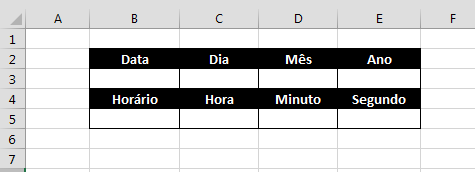
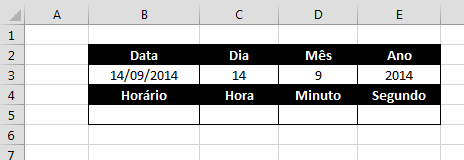
Antes tudo, para facilitar o desenvolvimento das funções, vamos criar a seguinte planilha (Figura 1):

Editor Henderson
Figura 1

FUNÇÃO HOJE ()
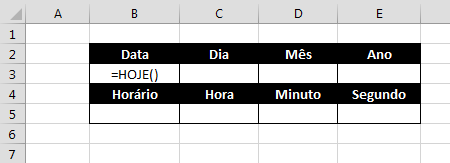
Esta função HOJE nos traz a data atual. Não necessita digitar o argumento, apenas a função na célula B3.
Vejamos a sintaxe e logo após, a Figura 2 e 3:

Sintaxe: =HOJE ()


Editor Henderson
Figura 2
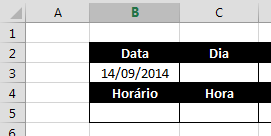
 Resultado:
Editor Henderson
Figura 3
FUNÇÃO DIA ()

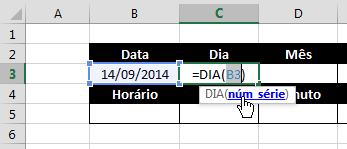
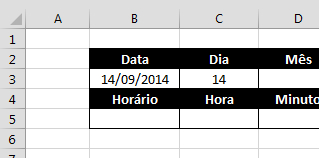
A função DIA nos trás o dia a partir do argumento (núm_série) extraído de uma data qualquer. Em nosso exemplo, usaremos a data presente na célula B3 e digitaremos a função DIA na célula C3.
Vejamos a sintaxe e logo após, Figura 4 e 5:

Sintaxe: =DIA ()


Editor Henderson
Figura 4
Resultado:
Editor Henderson
Figura 5
FUNÇÃO MÊS ()

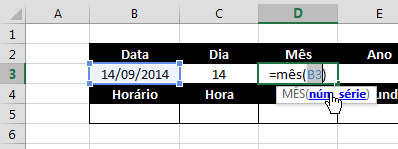
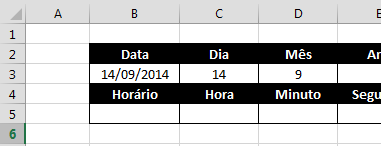
A função MÊS nos traz o mês a partir do argumento (núm_série) extraído de uma data qualquer. Usaremos como referência a célula B3 e digitaremos a função MÊS na célula D3.
Vejamos a sintaxe e logo após, Figura 6 e 7:

Sintaxe: =MÊS ()

Editor Henderson
Figura 6
Resultado:
Editor Henderson
Figura 7
FUNÇÃO ANO ()

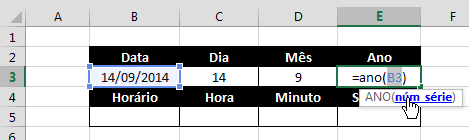
A função ANO nos traz o ano a partir do argumento (núm_série) extraído de uma data qualquer. Usaremos novamente célula B3 como referência e digitaremos a função ANO na célula E3.
Vejamos a sintaxe e logo após, Figura 8 e 9:

Sintaxe: =ANO ()

Editor Henderson
Figura 8
Resultado:
Editor Henderson
Figura 9
FUNÇÃO AGORA ()

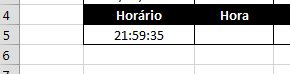
A função AGORA nos traz a data e hora atual. Nesse caso, para retornar apenas o horário, formate a célula B5 para Formato Hora e na mesma, digite a função AGORA. Não necessita digitar o argumento, apenas a função.
Vejamos a sintaxe e logo após, Figura 10 e 11:

Sintaxe: =AGORA ()


Editor Henderson
Figura 10
Resultado:
Editor Henderson
Figura 11
FUNÇÃO HORA ()

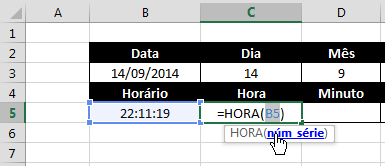
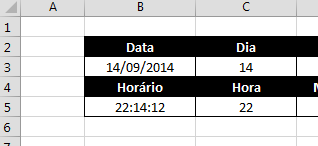
A função HORA nos traz a hora a partir do argumento (núm_série) extraído de um horário qualquer. Usaremos célula B5 como referência e na célula C5 digitaremos a função HORA.
Vejamos a sintaxe e logo após, Figura 12 e 13:

Sintaxe: = HORA ()


Editor Henderson
Figura 12
Resultado:
Editor Henderson
Figura 13
FUNÇÃO MINUTO ()

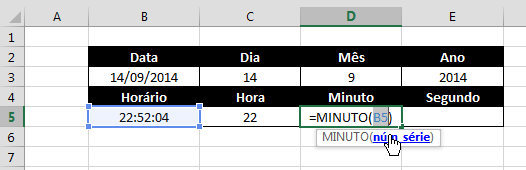
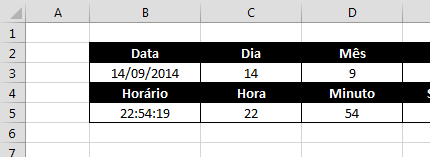
A função MINUTO nos nos traz os minutos a partir do argumento (núm_série) extraído de um horário qualquer. Usaremos célula B5 como referência e na célula D5 digitaremos a função MINUTO.
Vejamos a sintaxe e logo após, Figura 14 15:

Sintaxe: = MINUTO ()


Editor Henderson
Figura 14
Resultado:
Editor Henderson
Figura 15
FUNÇÃO SEGUNDO ()

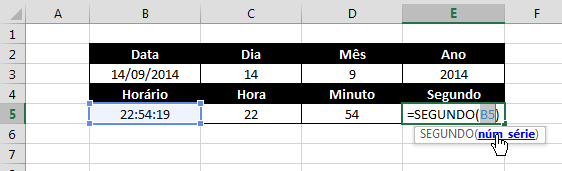
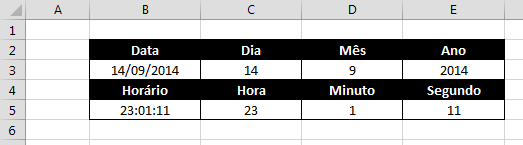
A função SEGUNDO nos traz os segundos a partir do argumento (núm_série) extraído de um horário qualquer. Usaremos célula B5 como referência e na célula E5 digitaremos a função SEGUNDO.
Vejamos a sintaxe e logo após, Figura 16 17:

Sintaxe: = SEGUNDO ()


Editor Henderson
Figura 16
Resultado:
Editor Henderson
Figura 17
Trabalhamos nesta postagem 6 funções entre muitas outras que compõe DATA e HORA no Excel. Quando se trata de fórmulas, muito se pode desenvolver.
Como vimos, muito simples de se trabalhá-las.
Até a próxima meus caros.